

Pour configurer le contrôleur RAID :
Démarrez le matériel de serveur.
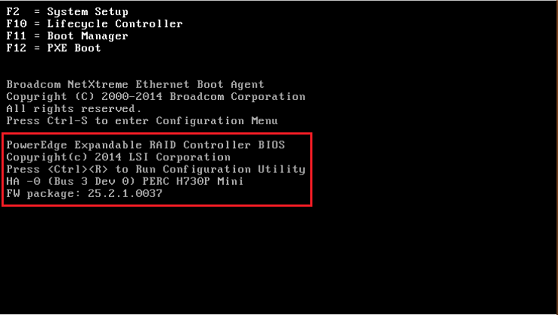
Au cours de la séquence de démarrage, attendez environ 24 secondes que PowerEdge Expandable RAID Controller BIOS s'affiche à l'écran, puis appuyez sur Ctrl + R pour lancer l'utilitaire de configuration du contrôleur PERC.
Configurez le contrôleur RAID PERC pour qu'il dispose de plusieurs disques logiques sur un seul ensemble RAID (autrement dit, RAID 6, RAID 5 ou RAID 1, selon le type de RAID adapté à votre matériel) :
Supprimez les éventuels groupes de disques existants :
AVERTISSEMENT :la suppression d'un groupe de disques entraîne également la suppression des données qui y sont stockées.
Sur la page Virtual Disk Management (Gestion des disques virtuels), sélectionnez un groupe de disques existant, puis appuyez sur F2.
Dans la boîte de dialogue Operations (Opérations), sélectionnez (Supprimer le groupe de disques).

Répétez l'Étape 3.a.a et l'Étape 3.a.b pour tous les groupes de disques existants.
Créez un groupe de disques pour le système Forge :
Sur la page Virtual Disk Management (Gestion des disques virtuels), sélectionnez le contrôleur RAID à la racine de la vue d'arborescence, puis appuyez sur F2.
Dans le menu Operations (Opérations), sélectionnez (Créer un nouveau disque virtuel).
Sur la page de création d'un nouveau disque virtuel, configurez le nouveau disque virtuel en définissant les valeurs des paramètres suivants :
Paramètre
Description
(Niveau RAID)
Sélectionnez la configuration RAID nécessaire pour votre baie de stockage.
Sélectionnez RAID-6, RAID-5, ou RAID-1 en fonction du modèle de votre applicatif Forge. Reportez-vous au Tableau 2-1, Configuration RAID des applicatifs Forge.
(Disques physiques)
Sélectionnez tous les disques physiques disponibles pour les ajouter à l'ensemble RAID. Pour sélectionner un disque, mettez l'élément de disque en surbrillance et appuyez sur la barre d'espace.
Les tailles des disques peuvent varier en fonction du modèle de votre applicatif Forge.
(Taille du disque virtuel)
Spécifiez la taille du disque du système Forge. La taille recommandée est de 300 Go.
Si le contrôleur PERC affiche la taille de disque en Go, saisissez 300. Si la taille est affichée en Mo, saisissez 307200.
(Nom du disque virtuel)
Saisissez ForgeSystem. Le nom du disque virtuel est sensible à la casse.

Sélectionnez et appuyez ensuite sur Entrée.
Créez un groupe de disques pour les machines virtuelles de basculement Forge :
Dans l'arborescence de la page Virtual Disk Management (Gestion des disques virtuels), sélectionnez _ (voir Étape 3.b.c) et appuyez sur F2.
Dans le menu Operations (Opérations), sélectionnez (Ajouter un nouveau disque virtuel).
Sur la page Add VD in Disk Group 0 (Ajouter le disque virtuel dans le groupe de disques 0), configurez le nouveau disque virtuel pour les machines virtuelles de basculement en définissant les valeurs des paramètres suivants :
Paramètre
Description
(Taille du disque virtuel)
Selon le modèle de votre applicatif, utilisez l'espace disque restant comme stockage de sauvegarde par défaut, par exemple 22050 Go.
(Nom du disque virtuel)
Saisissez FailoverVMs. Le nom du disque virtuel est sensible à la casse.

Sélectionnez et appuyez ensuite sur Entrée.
Configurez chaque disque virtuel pour une initialisation rapide :
Sur la page Virtual Disk Management (Gestion des disques virtuels), sous (Disques virtuels), sélectionnez le nom du disque, puis appuyez sur F2.
Dans le menu Operations (Opérations), sélectionnez (Initialisation) > (Initialisation rapide) > .
Répétez l'Étape 3.d.a et l'Étape 3.d.b pour chaque disque virtuel.
L'écran final de la configuration pour RAID 6 doit ressembler au suivant :

L'écran final de la configuration pour RAID 5 doit ressembler au suivant :

L'écran final de la configuration pour RAID 1 doit ressembler au suivant :

Appuyez sur Échap pour quitter l'utilitaire de configuration du contrôleur PERC.
Si vous y êtes invité, appuyez simultanément sur les touches Ctrl+Alt+Suppr. Le serveur redémarre avec les nouveaux paramètres.